Versie 0.1
Inhoudsopgave
- Inleiding
- Status
- Voorwerk
- Tegel onder Inschrijvingen
- Inschrijvingen - Overzicht
- Inschrijvingsdetailkaarten
Inleiding
Het overzicht van ingeschreven leerlingen is nu ook beschikbaar in Magister Web voor personeelsleden. Via een peildatum en lesperiodefilter kunnen inschrijvingen van de huidige lesperiode, maar ook van voorgaande of toekomstige lesperioden bekeken worden. Door op een inschrijving te klikken, kunnen de details bekeken en aangepast worden.
Status
Inschrijvingen in Magister Web start binnenkort in een Pilot-fase met enkele klanten en zal later beschikbaar zijn voor alle klanten.
Laat ons weten wat u van deze module vind! Geef feedback of bevindingen door via Magister Service. We hebben hiervoor het volgende ticket aangemaakt: Pilotfeedback Magister MX, Betreft pilot: Pilot MX Inschrijven.
Voorwerk
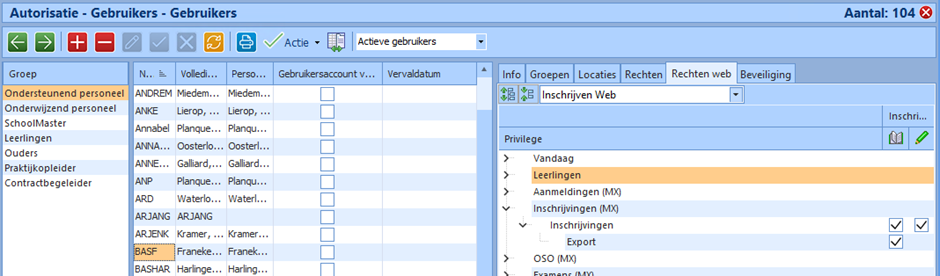
Voordat het inschrijvingenoverzicht gebruikt kan worden in Magister Web, moet de gebruiker wel eerst de rechten hiervoor hebben. Deze rechten worden ingesteld in Magister Desktop.
- Beheer > Autorisatie > Groepen;
- Maak een nieuwe groep aan, of selecteer een bestaande groep;
- Voeg eventueel gebruikers toe aan de autorisatiegroep;
- Ga naar het tabblad Rechten web;
- Zoek het recht ‘Inschrijvingen (MX)’ en vink de lees- en schrijfrechten aan;
- Sla de wijzigingen op;
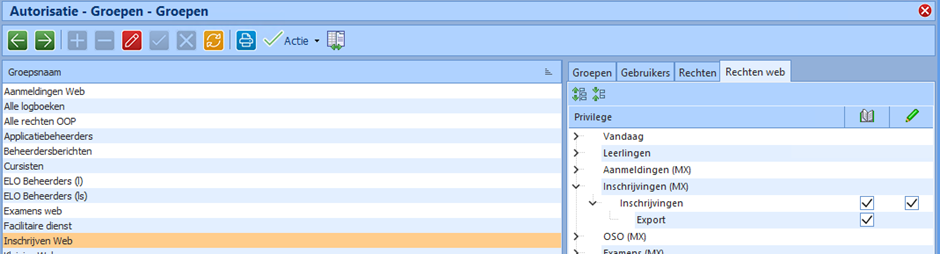
- In Beheer > Autorisatie > Gebruikers worden de groep en de rechten getoond:
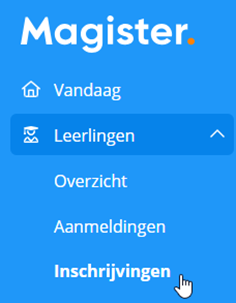
Als de medewerker, die gekoppeld is aan deze gebruikersgroep, na enige tijd inlogt in Magister Web, is het menu ‘Inschrijvingen’ beschikbaar onder ‘Leerlingen’:
Tegel onder Inschrijvingen
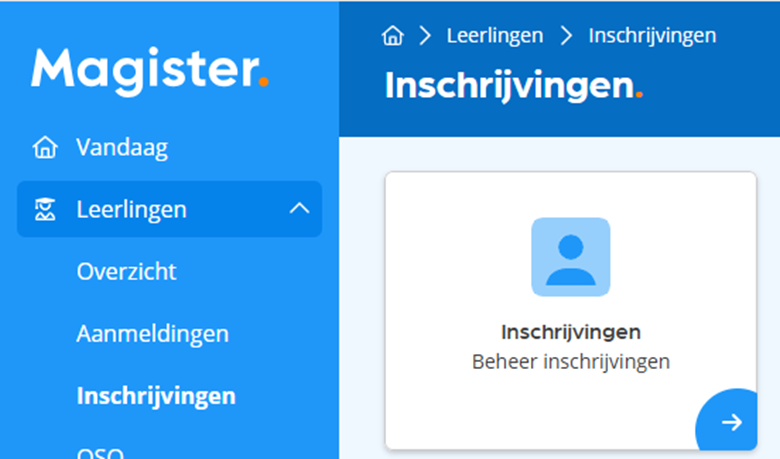
Ga in Magister Web naar Leerlingen > Inschrijvingen. Hier is een tegel beschikbaar: Inschrijvingen. Door hier op te klikken wordt het inschrijvingenoverzicht getoond.
Inschrijvingen - Overzicht
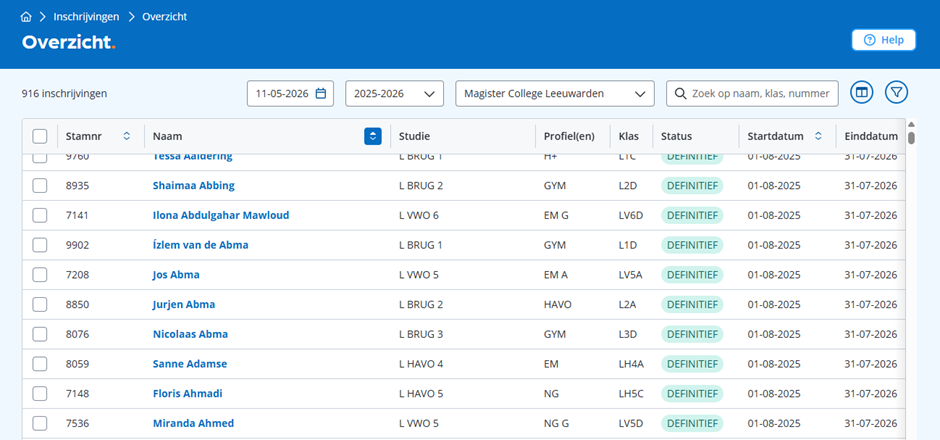
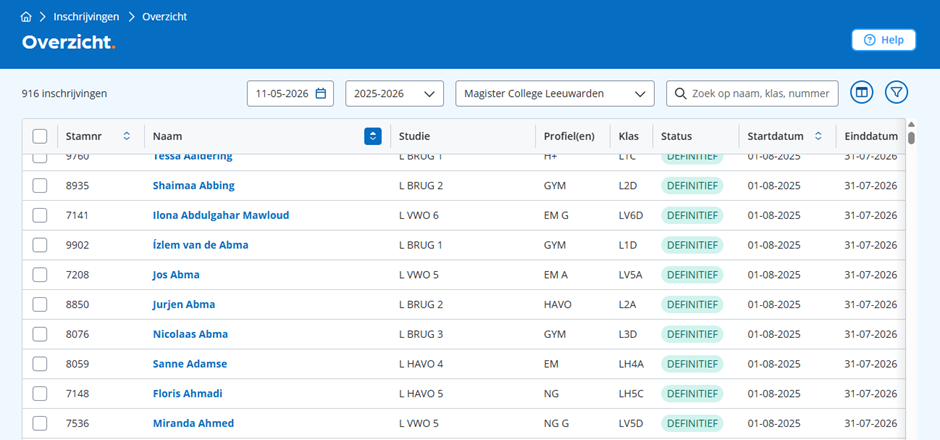
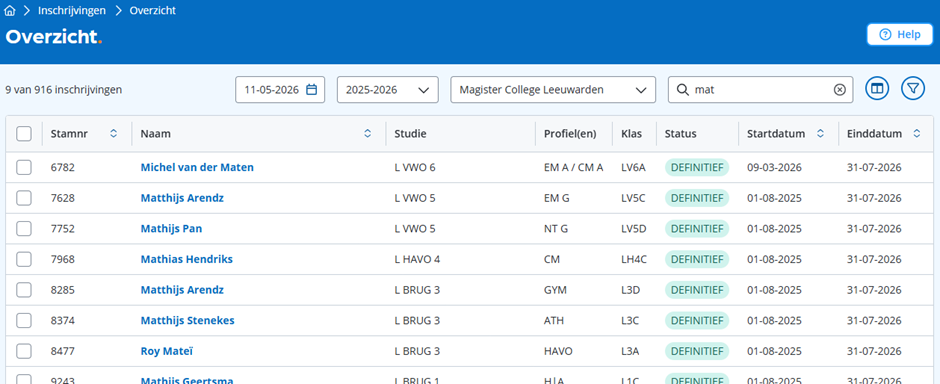
Na het klikken op ‘Inschrijvingen’ wordt het inschrijvingsoverzicht geopend met linksboven het totaal aantal inschrijvingen dat getoond wordt. Rechtsboven in het scherm staat de knop ‘Help’ die verwijst naar deze handleiding. Daaronder staat een filterbalk met een peildatum, lesperiodekiezer, locatiekiezer, zoekveld, kolomkiezer en filter. Een aanpassing in deze filterbalk is direct zichtbaar in het overzicht.
Locatie
Alleen de locaties waar de ingelogde gebruiker aan gekoppeld is, zijn beschikbaar in de filterbalk.
Om de locatie van een inschrijving te bepalen wordt gekeken naar de gekozen peildatum en lesperiode en
- De locatie van de klas waar de leerling in zit in de gekozen lesperiode, of
- De locatie van de studie, als de klas geen locatie heeft of de leerling niet in een klas zit
Zoeken
Vul een gedeelte van de naam of klas of het stamnummer van de leerling in en het overzicht zal alle inschrijvingen weergeven waarvan de naam of stamnummer overeenkomsten heeft met de zoekterm. Met het kruisje wordt de zoekterm weer gewist.
Kolomkiezer
Het overzicht opent met een aantal standaardkolommen. De gebruiker kan met de kolomkiezer andere kolommen kiezen.

Aan de linkerkant staan alle beschikbare kolommen, aan de rechterkant de kolommen die nu in het overzicht getoond worden.
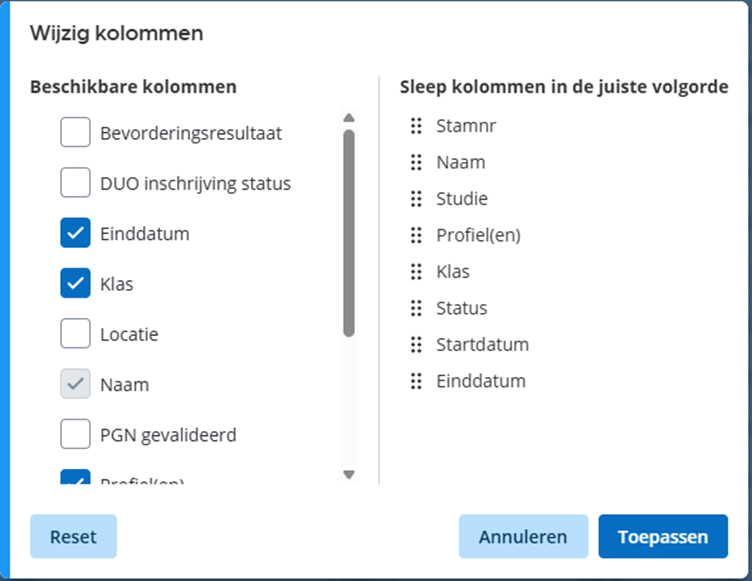
Door aan de linkerkant een kolom aan te vinken, wordt de kolom toegevoegd aan de rechterkant.
Door een kolom uit te vinken, wordt deze weer uit de lijst aan de rechterkant gehaald.
De volgorde van de kolommen in het overzicht kan veranderd worden door in het rechtergedeelte de kolommen in een andere volgorde te slepen.
Klik op ‘Toepassen’ om de kolommen in het overzicht te zetten.
Met de knop ‘Reset’ wordt alles teruggezet naar de standaardinstelling.
Kolomfilter
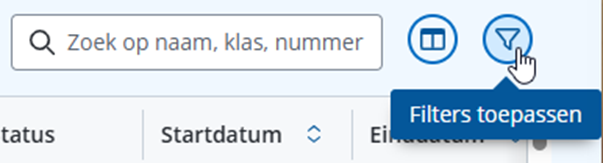
Door op het filterknopje te klikken, opent aan de rechterkant een zijpaneel met filtermogelijkheden:
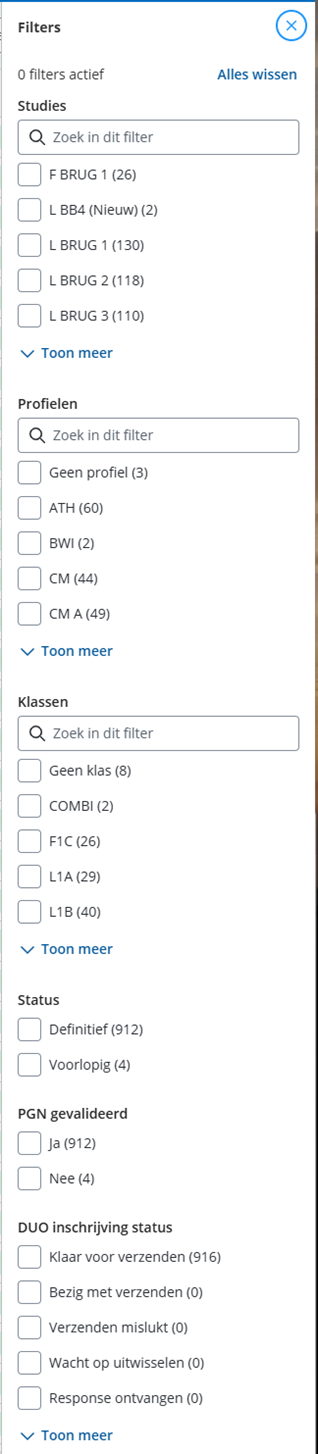
De mogelijkheden in het zijpaneel zijn gebaseerd op de ingestelde filters in het overzicht. Als er bijvoorbeeld een locatie is geselecteerd, worden alleen de gegevens van die locatie op de ingestelde lesperiode getoond.
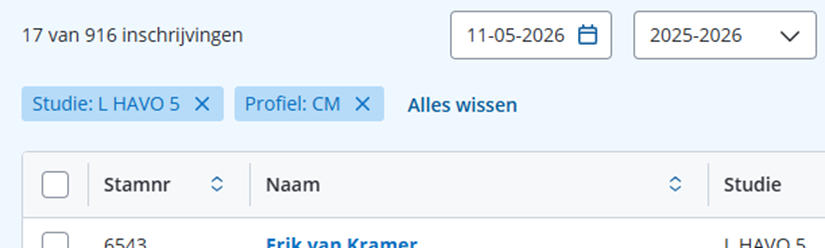
Als er een filter ingesteld is, is het filterknopje donker gekleurd. Er kunnen meerdere filters tegelijk ingesteld zijn. Waarop gefilterd is, wordt weergegeven boven het overzicht:
Sorteren
Sommige kolommen kunnen gesorteerd worden. Klik één keer op de kolomkop om te sorteren van a t/m z, twee keer om te sorteren van z t/m a en drie keer om de sortering weer op te heffen.
Er kan maar op één kolom tegelijk gesorteerd worden.
Exporteren
De gegevens in het overzicht kunnen geëxporteerd worden naar Excel. Alleen de inschrijvingen die aangevinkt zijn worden geëxporteerd en daarvan alleen de kolommen die in het overzicht staan. Gebruik de kolomkiezer om meer of minder kolommen te exporteren. Om te kunnen exporteren dient minstens één inschrijving aangevinkt te worden.

Inschrijvingsdetailkaarten
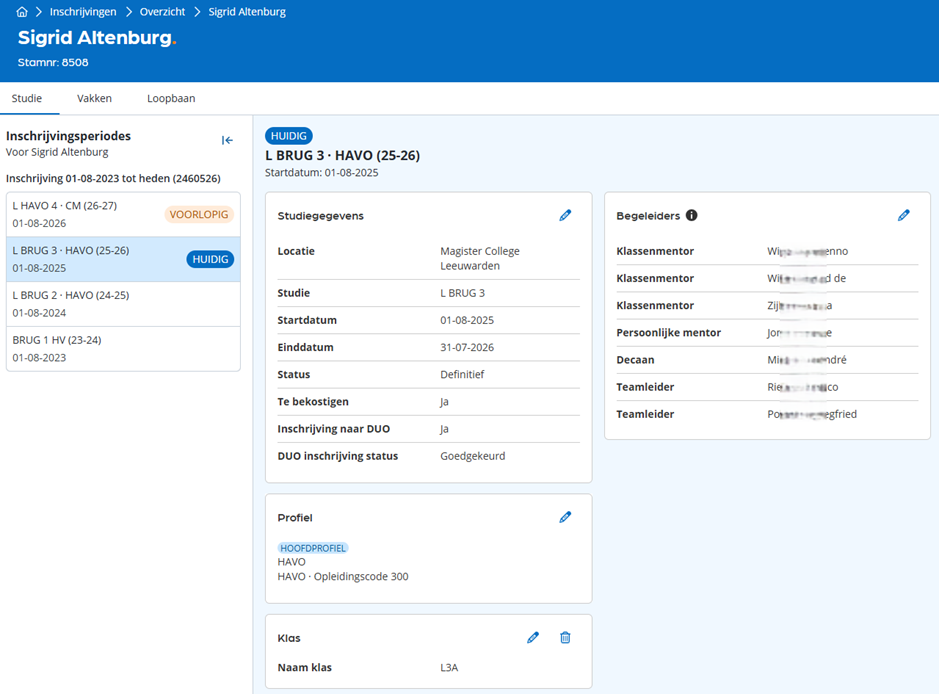
Klik in het overzicht op een inschrijving om de uitgebreide details te bekijken.
Aan de linkerkant staat de inschrijving met begindatum en eventueel einddatum en het inschrijvingsvolgnummer tussen haakjes erachter. Daaronder staan de inschrijvingsperiodes.
De details zijn verdeeld over de tabbladen Studie, Vakken en Loopbaan. Later komen hier nog Vooropleiding, Documenten en Stage bij. Deze zijn nu alleen nog te vinden via Leerlingen > Overzicht > Opleiding.
Studie
Op het tabblad ‘Studie’ staan de studiegegevens van de geselecteerde inschrijvingsperiode.
Aan de linkerkant staan de inschrijvingsperiodes. Per periode wordt de studie, profiel(en), lesperiode en ingangsdatum getoond.
Aan de rechterkant worden de details van de geselecteerde inschrijvingsperiode getoond op diverse kaarten. Let op dat op de kaart ‘Begeleiders’ de personen alfabetisch gesorteerd zijn en niet op volgorde van mentor1, mentor2, etc.
Gebruik het icoontje van een potloodje om de gegevens te wijzigen en het prullenbakje om te verwijderen.
Wijzigen studie
Klik op het potloodje om de studie van de leerling te wijzigen.
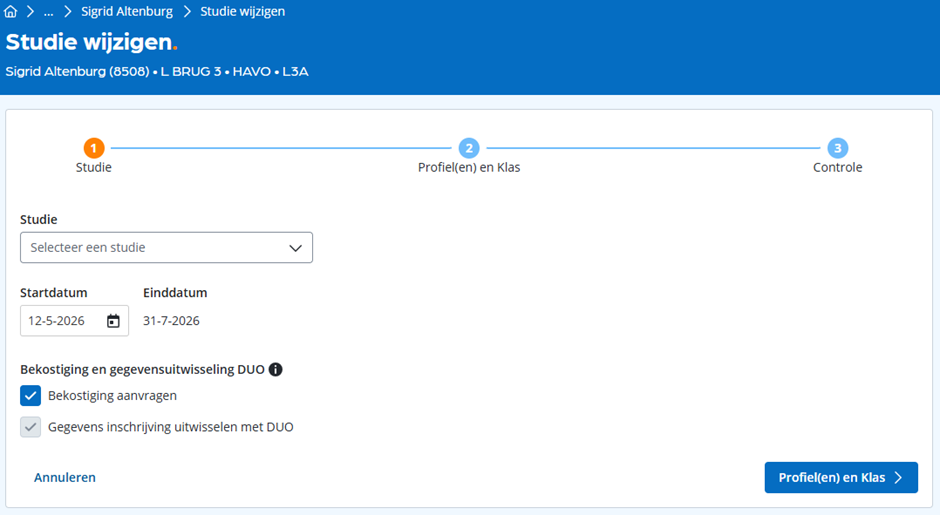
Volg onderstaande stappen:
- Selecteer een studie en vul een startdatum in.
- Geef aan of de gegevens uitgewisseld en bekostigd moeten worden.
- Klik op de knop 'Profiel(en) en Klas'.
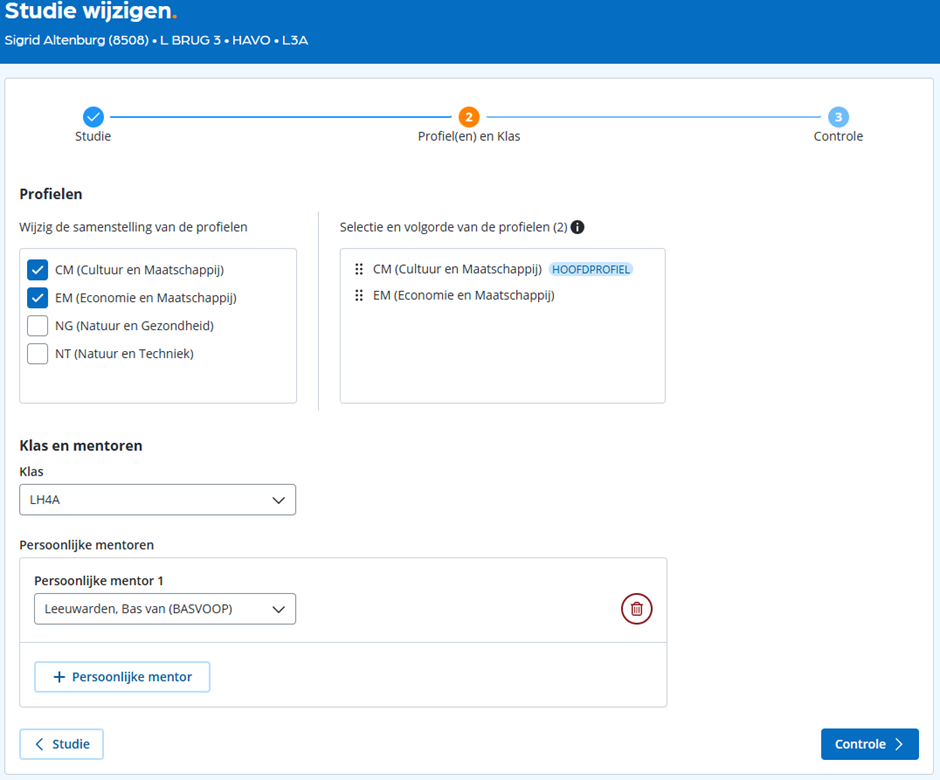
- Kies een of meerdere profielen (let op dat er een maximum is aan het aantal profielen dat gekozen kan worden) .
- Aan de rechterkant kan de volgorde aangepast worden, de bovenste zal gelden als het hoofdprofiel.
- Geef eventueel een klas op (dit kan ook op een later moment ingevoerd worden).
- Geef eventueel een of meerdere persoonlijke mentoren op.
- Klik op de knop 'Controle'.
- Controleer de gegevens en klik op de knop 'Studiewissel voltooien'.
Wijzigen profiel
Klik op het potloodje om het profiel van de leerling te wijzigen.
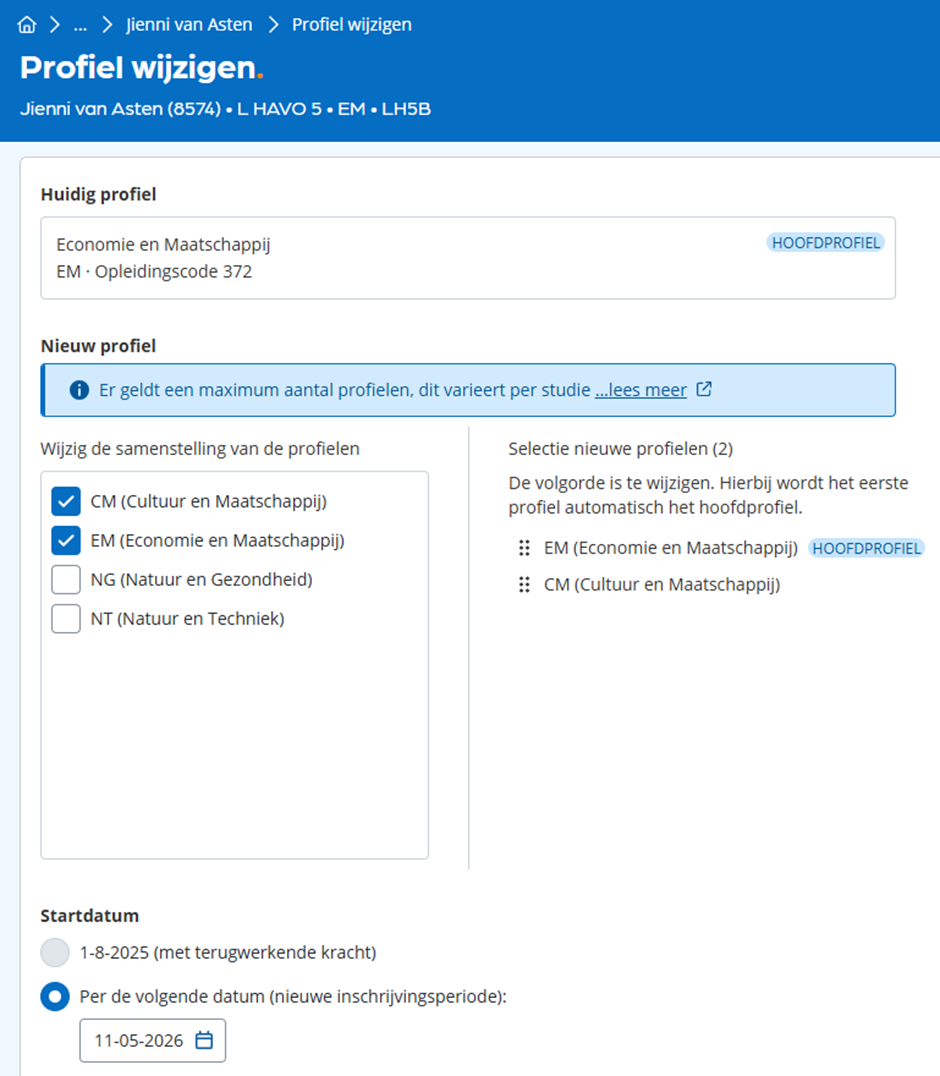
Volg onderstaande stappen:
- Vink een of meerdere profielen aan (let op dat er een maximum is aan het aantal profielen dat gekozen kan worden)
- Wijzig aan de rechterkant eventueel de volgorde van de profielen door ze naar boven of onder te slepen. De bovenste is het hoofdprofiel.
- Geef op wanneer de profielwijziging in moet gaan.
- Klik op de knop 'Wijzigen' om het op te slaan.
Wijzigen klas
Klik op het potloodje om de klas van de leerling te wijzigen.
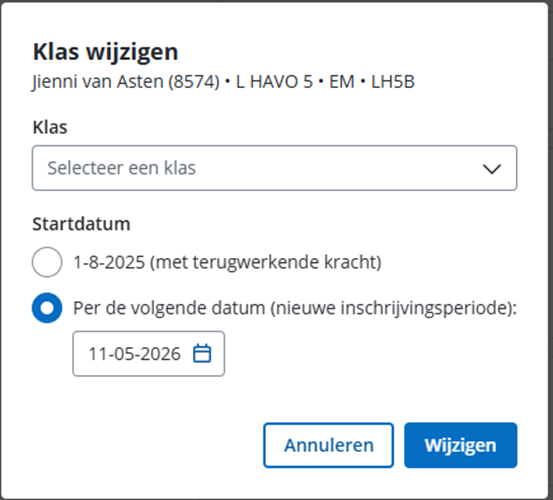
Volg onderstaande stappen:
- Selecteer de nieuwe klas. Er kan gekozen worden uit:
- Klassen die gekoppeld zijn aan dezelfde studie
- Klassen zonder studie, maar gekoppeld aan dezelfde locatie als de studie
- Klassen zonder studie en zonder locatie
- Geef aan of de klas met terugwerkende kracht gewijzigd moet worden (dus in de huidige inschrijvingsperiode) of per een bepaalde datum (er wordt een nieuwe inschrijvingsperiode gemaakt).
- Klik op de knop Wijzigen om het op te slaan.
Toekennen klas
Als er nog geen klas is opgegeven bij een inschrijvingsperiode, kan dat alsnog gebeuren via de knop Klas toekennen:
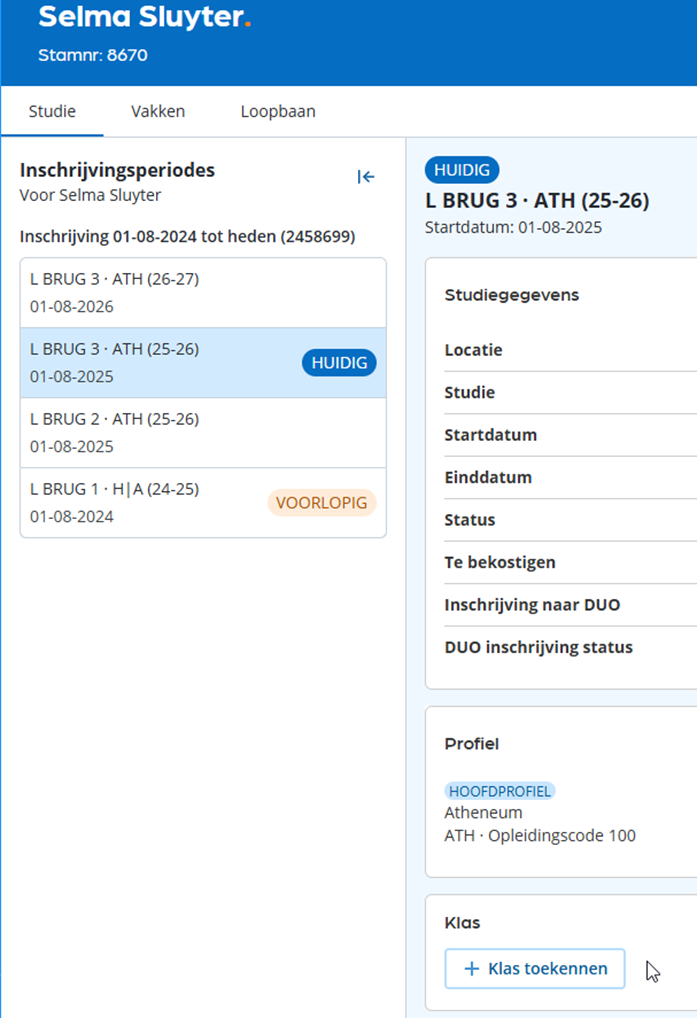
- Selecteer de nieuwe klas. Er kan gekozen worden uit:
- Klassen die gekoppeld zijn aan dezelfde studie
- Klassen zonder studie, maar gekoppeld aan dezelfde locatie als de studie
- Klassen zonder studie en zonder locatie
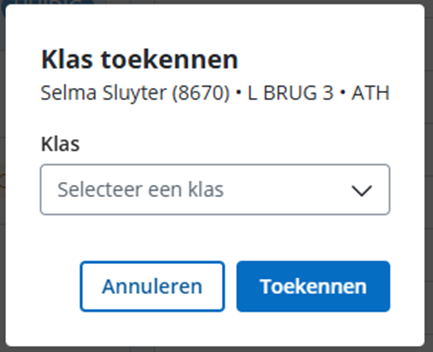
- Klik op de knop ‘Toekennen’ om de klas op te slaan bij de geselecteerde inschrijvingsperiode.
Wijzigen persoonlijke mentor
Klik op het potloodje op de kaart ‘Begeleiders’ om de persoonlijke mentor(en) van de leerling te wijzigen. Volg onderstaande stappen:
- Selecteer een eerste en/of tweede persoonlijke mentor uit de lijst. Het is niet verplicht om een eerste persoonlijke mentor aan te geven voor er een tweede persoonlijke mentor toegekend kan worden.
- Klik op Wijzigen om het op te slaan.
Vakken
Op het tabblad ‘Vakken’ staan de vakgegevens van de geselecteerde inschrijvingsperiode.
Aan de bovenkant kan een andere inschrijvingsperiode gekozen worden.
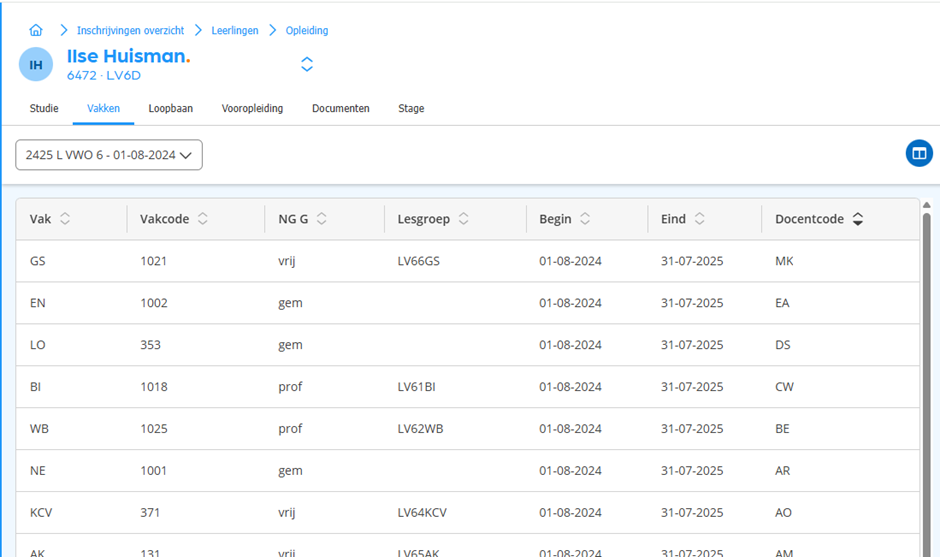
Gebruik de kolomkiezer om het overzicht uit te breiden met verschillende kolommen. De indeling wordt opgeslagen bij de gebruiker.
Loopbaan
Op het tabblad ‘Loopbaan’ staat de gehele loopbaan van de leerling.
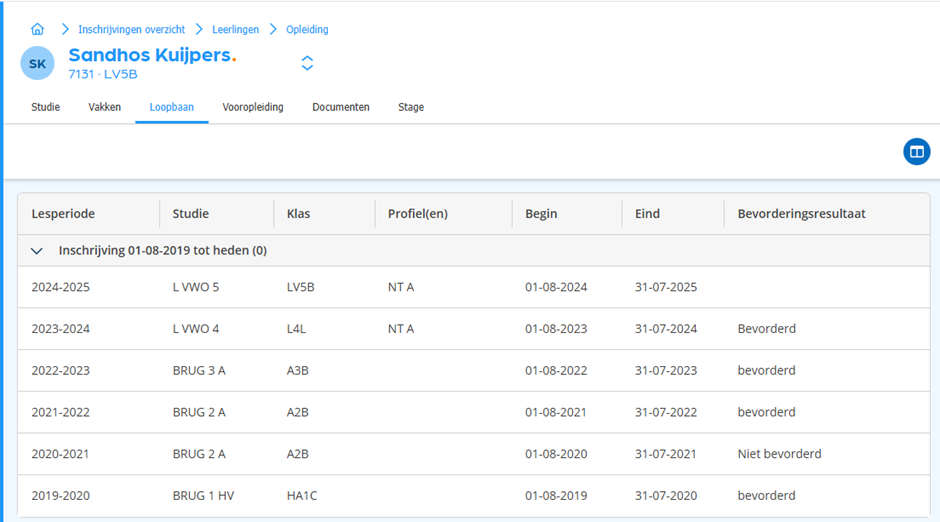
Gebruik de kolomkiezer om het overzicht uit te breiden met verschillende kolommen. De indeling wordt opgeslagen bij de gebruiker.
Vooropleiding
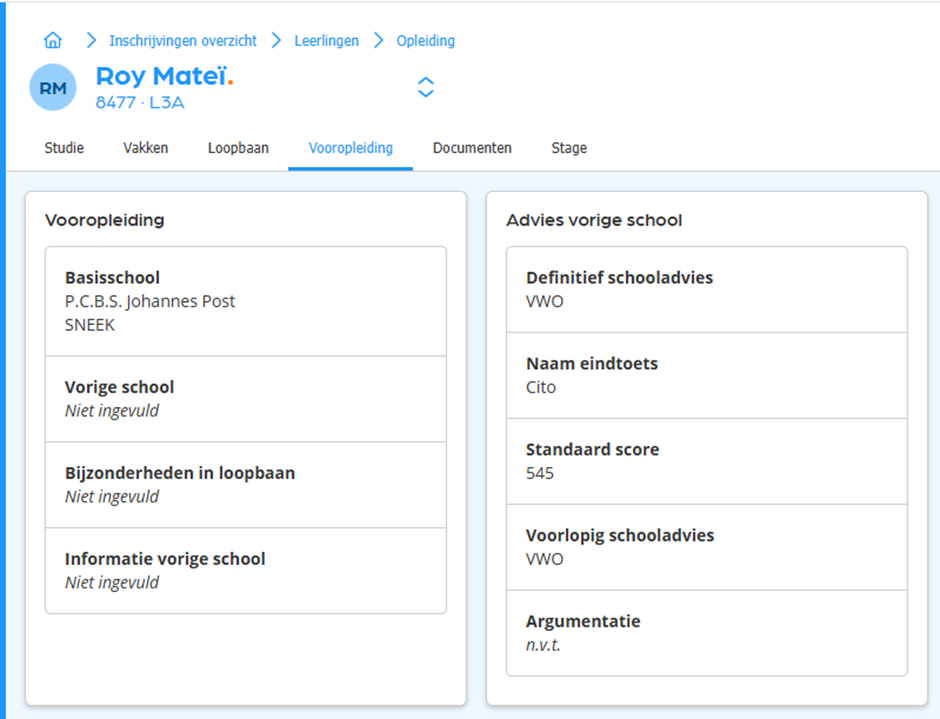
Op het tabblad ‘Vooropleiding’ staan de vooropleidingsgegevens (deze is nu alleen nog te vinden via Leerlingen > Overzicht > Opleiding).
Documenten
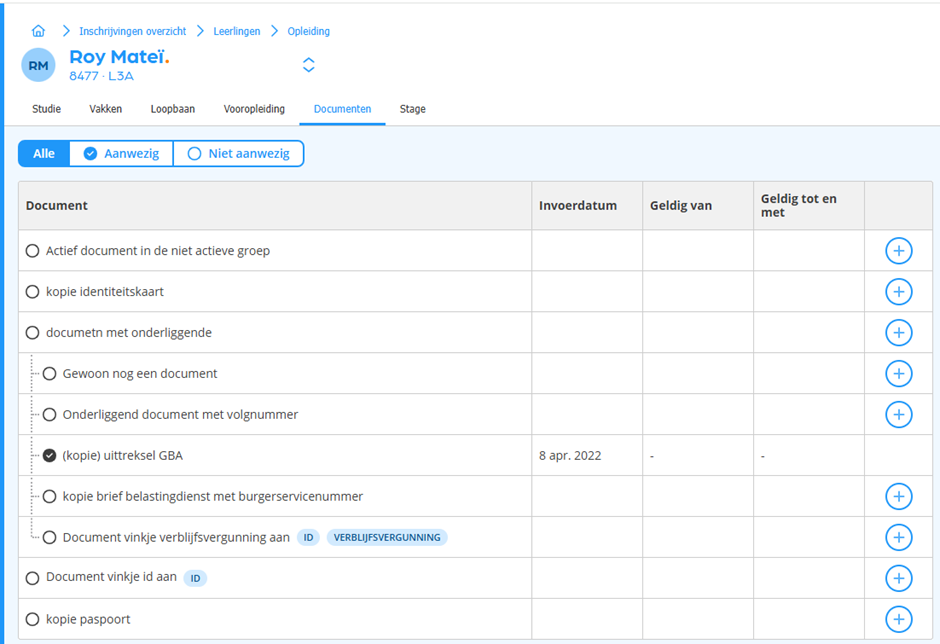
De ingeleverde documenten zijn zichtbaar op het tabblad ‘Documenten’ (deze is nu alleen nog te vinden via Leerlingen > Overzicht > Opleiding). Gebruik de filterknoppen om alle, of alleen de aanwezige of afwezige documenten te zien.
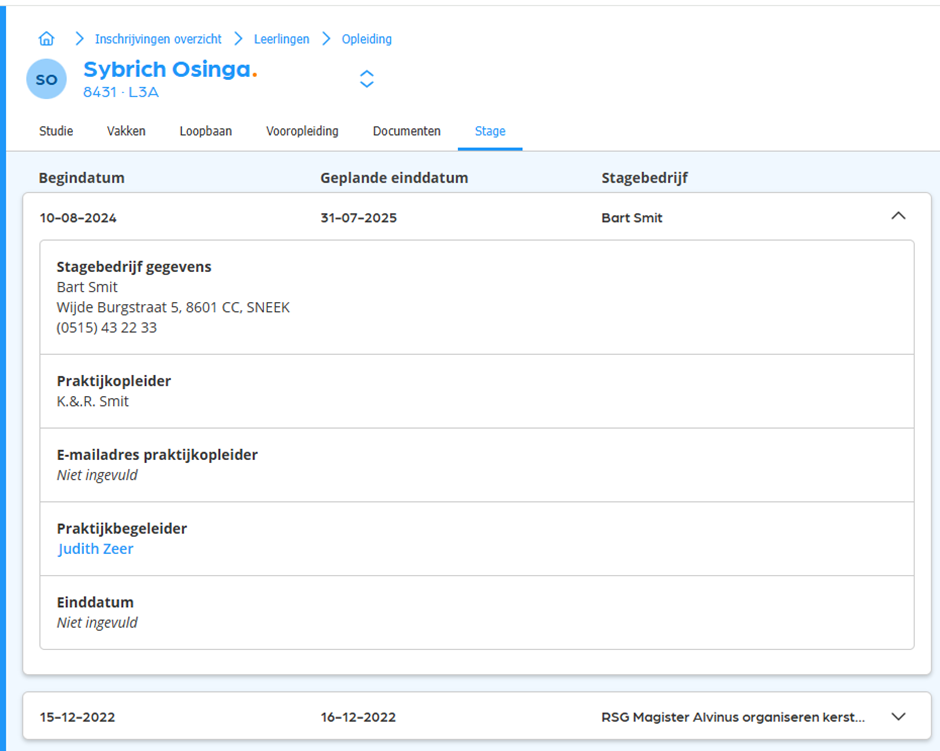
Stage
De stagegegevens worden op het tabblad ‘Stage’ getoond (deze is nu alleen nog te vinden via Leerlingen > Overzicht > Opleiding):