Met wachtwoordsleutels kan iedereen altijd en overal snel, veilig en eenvoudig inloggen in Magister. Hiermee kun je zelfs in de klas, zonder mobiel, veilig met 2FA inloggen.
Je kunt in Magister nu ook inloggen met een wachtwoordsleutel. Dat is supersnel geregeld en daarna log je veiliger en eenvoudiger in. Een wachtwoordsleutel is bijvoorbeeld een pincode, vingerafdruk of gezichtsherkenning.
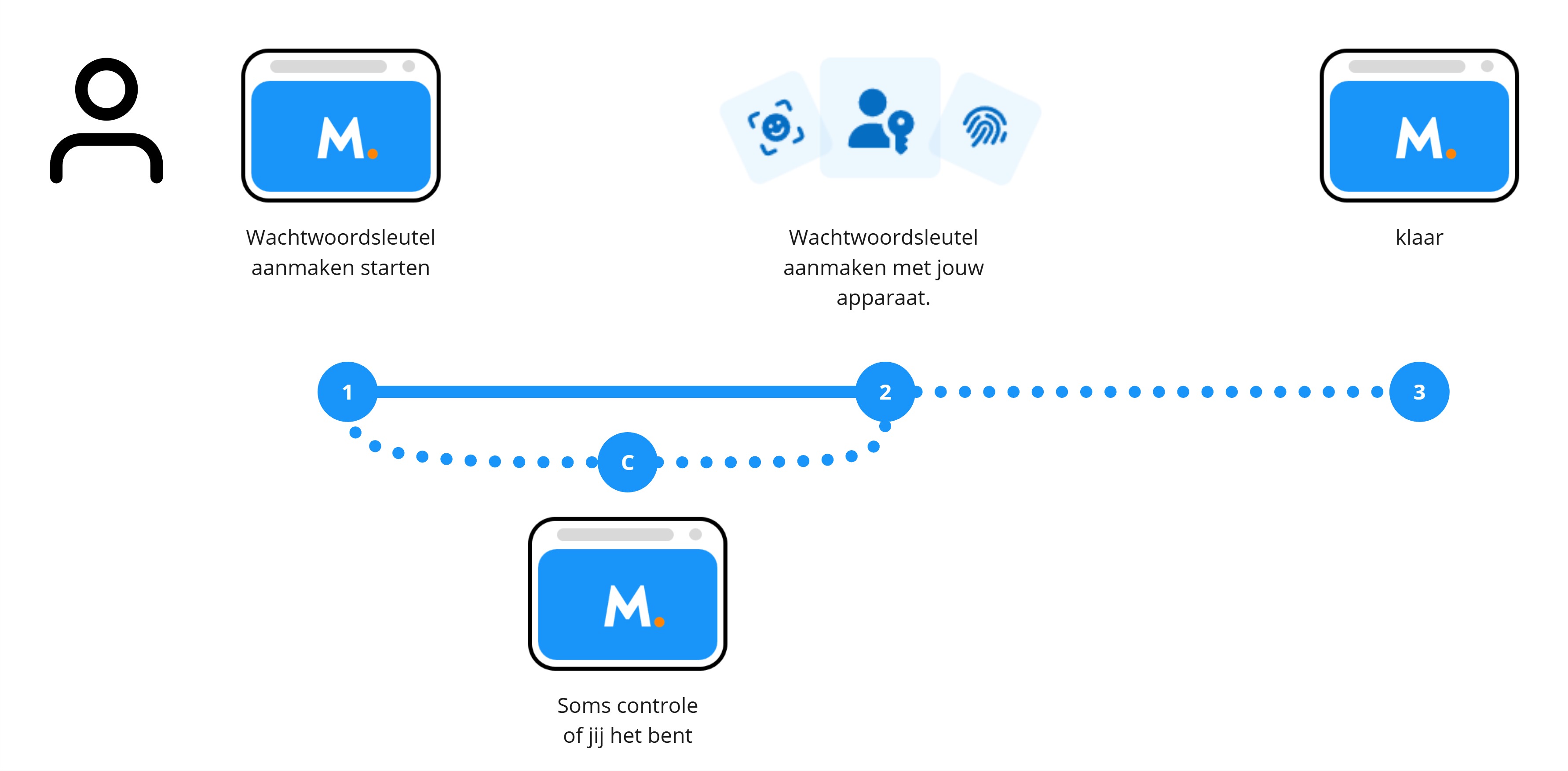
Zo maak je een wachtwoordsleutel aan:
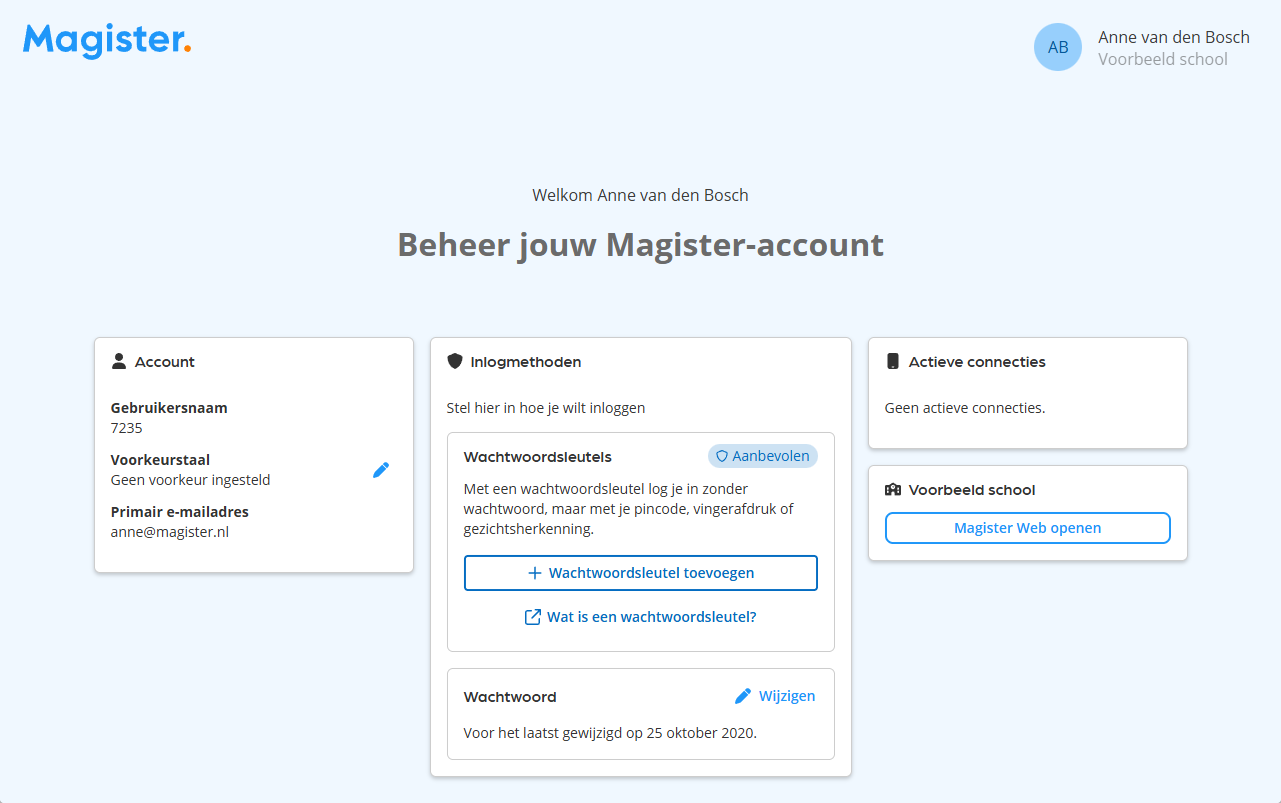
- Ga naar je Magister accountpagina (accounts.magister.net)
- Klik op de knop '+ Wachtwoordsleutel toevoegen' (1).
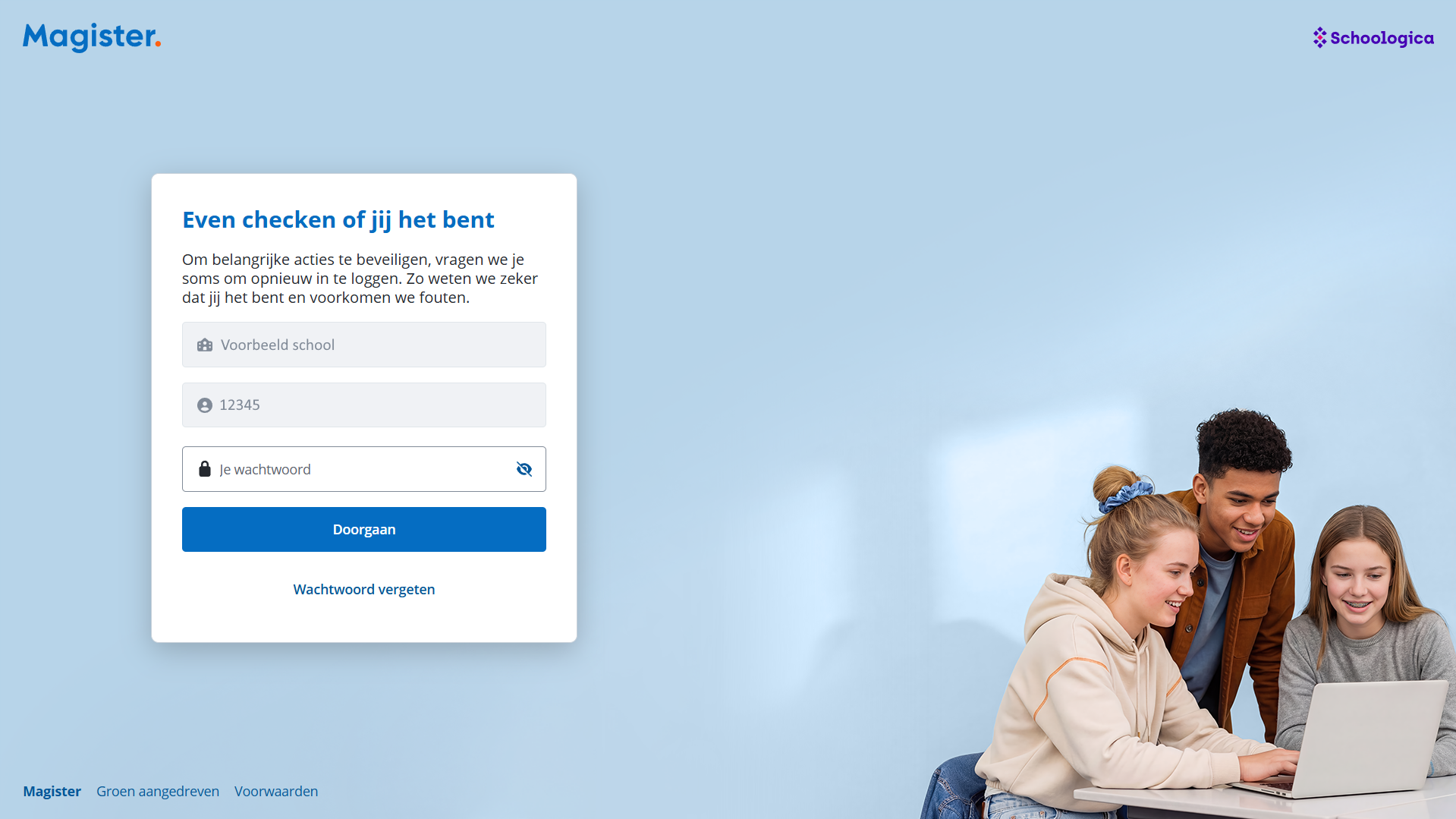
- Als het al wat langer geleden is dat je ingelogd was, controleren we nog even of jij het bent (c).
- Daarna gaat het aanmaken verder via jouw apparaat.
- Maak nu veilig lokaal op jouw apparaat een wachtwoordsleutel (2).
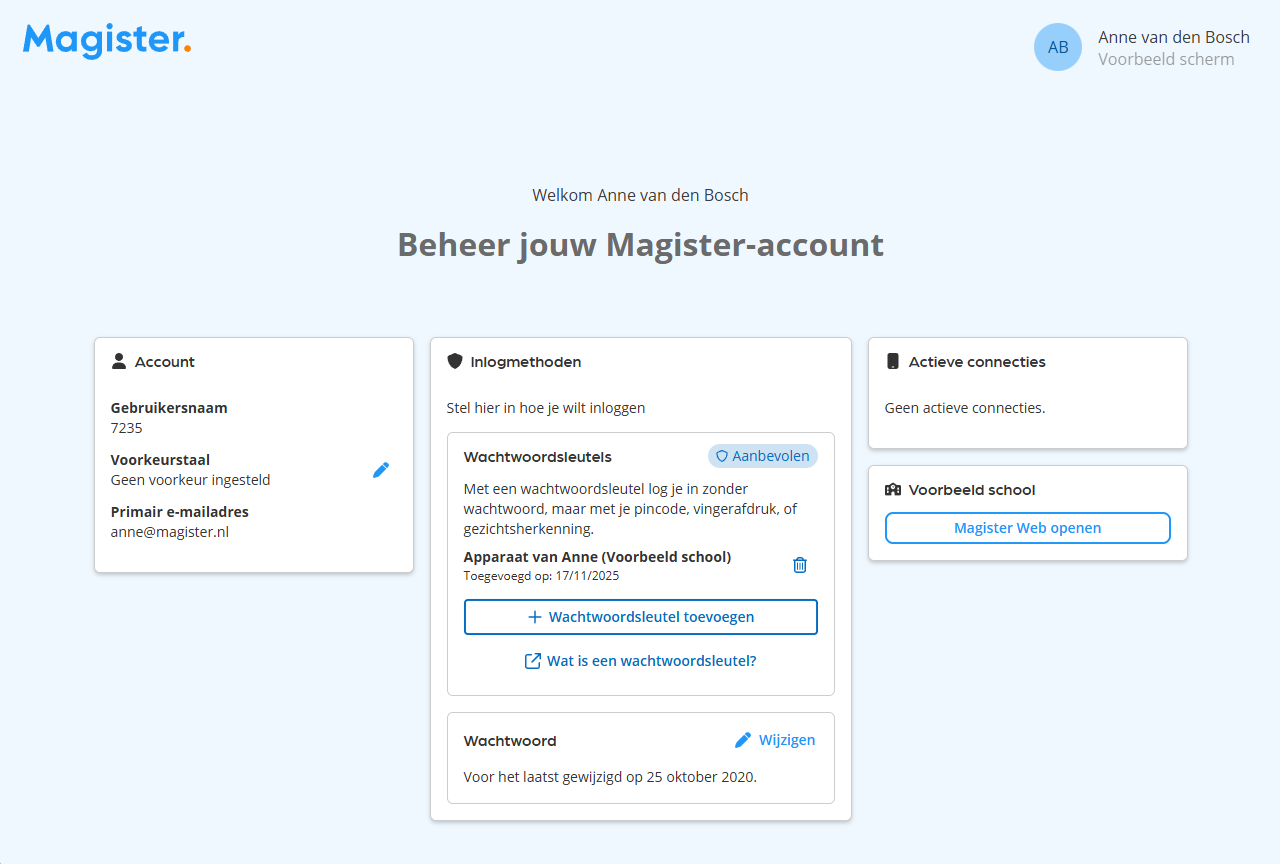
- Als dat klaar is kom je weer terug in Magister (3).
De volgende keer kun je inloggen met je wachtwoordsleutel.
Wil je eerst meer weten over wachtwoordsleutels? Bekijk dan deze korte video:
De belangrijkste informatie uit de video:
- Magister wachtwoordsleutels zijn een twee-factor inlogmethode (2FA)
- Je kiest bij inloggen zelf of je je pincode, gezichtsherkenning of vingerafdruk gebruikt.
- Gebruik van gezichtsherkenning of vingerafdruk is dus zeker niet verplicht.
- Jouw pincode, gezichtsherkenning of vingerafdruk wordt nooit naar Magister gestuurd.
- Hierdoor kunnen hackers die gegevens nooit onderscheppen.
- Jouw wachtwoordsleutel beschermt je ook tegen phishing.
- Je kunt ook een compatibele USB-beveiligingssleutel gebruiken (zoals een YubiKey).
- Bescherm jezelf nog beter door je wachtwoord te wijzigen in een wachtwoordzin.
- Je wachtwoordsleutel moet je zelf veilig houden: Als je een pincode gebruikt, let dan op voor meekijkers.
- Beheer je wachtwoordsleutels op je Magister account pagina.
Zo log je in met een wachtwoordsleutel:
Je kunt met je wachtwoordsleutel eenvoudig stappen overslaan om nog sneller in te loggen.
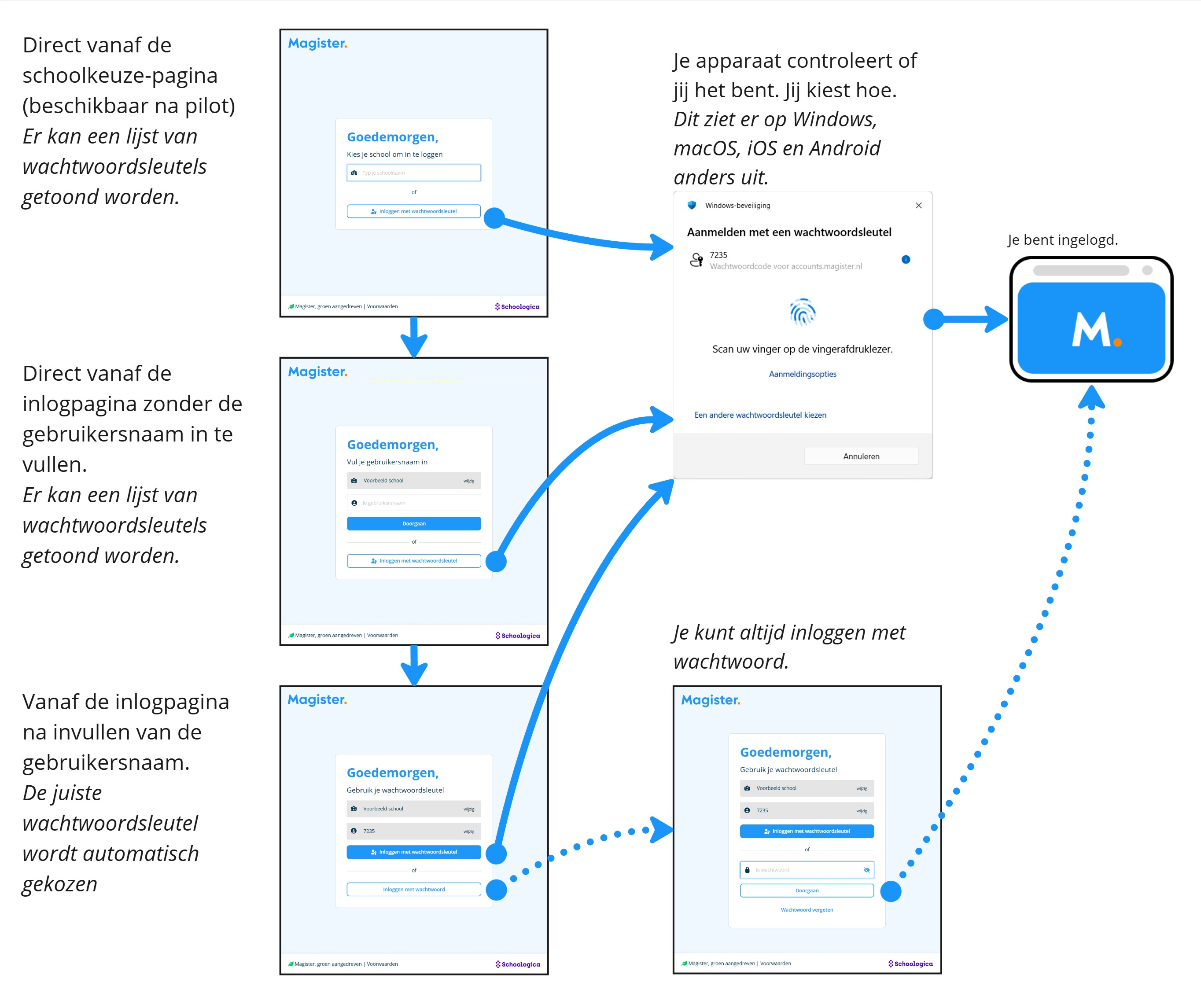
Op de volgende manieren kun je een wachtwoordsleutel gebruiken:
- Direct op de pagina waar je je school kiest (Beschikbaar na de pilot) - je kunt je persoonlijke wachtwoordsleutel kiezen
- Direct op de pagina waar je je gebruikersnaam invult - je kunt je persoonlijke wachtwoordsleutel kiezen
- Nadat je je gebruikersnaam ingevuld hebt - je persoonlijke wachtwoordsleutel wordt (meestal) automatisch gekozen
Als je je gebruikersnaam ingevuld hebt (3), dan geven we die ook door aan jouw apparaat en kiest je apparaat automatisch de juiste wachtwoordsleutel. Als je veel wachtwoordsleutels hebt, kan dat handig zijn.
Hieronder zie je alle plaatsen waar je je wachtwoordsleutel kunt gebruiken.
Natuurlijk kun je altijd op 'annuleren' drukken en alsnog gewoon inloggen met je wachtwoord zoals je gewend bent.
Stap voor stap: Zo maak je een wachtwoordsleutel aan.
Ga in Magister naar je accountpagina. In Magister Web vind je deze linksonder in het menu. Voor personeelsleden ziet Magister er iets anders uit, maar de link naar je accountpagina staat op dezelfde plek. Je kunt er ook rechtstreeks heen met deze link: https://accounts.magister.net
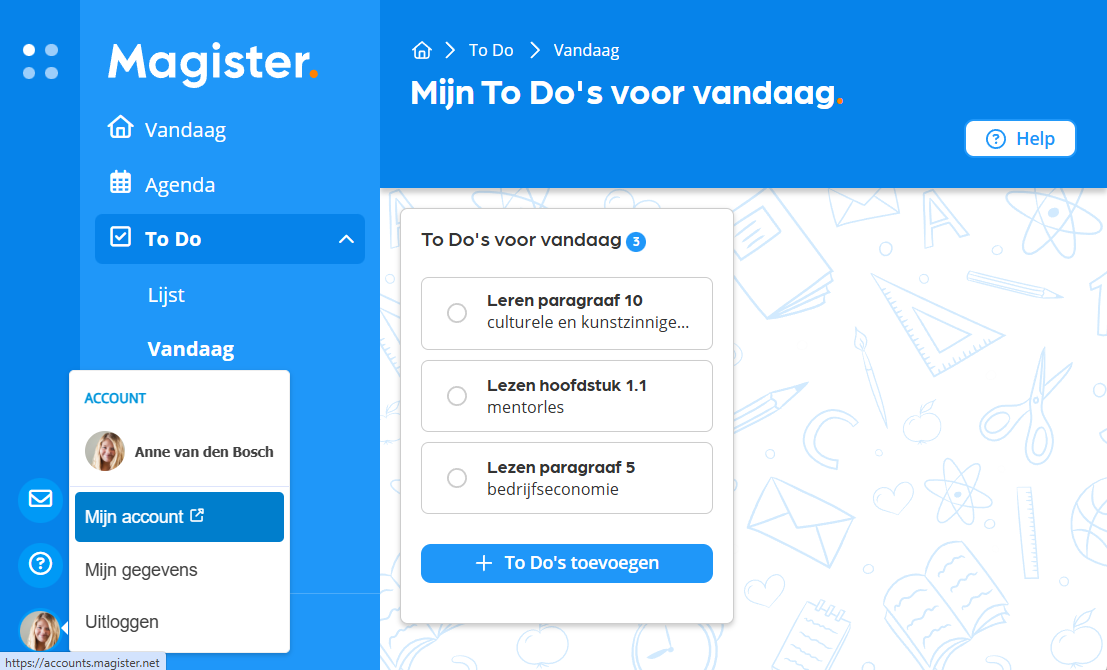
In de Magister app vind je de link naar je accountpagina door in het menu op 'Mijn gegevens' te klikken en dan vervolgens 'Mijn account'.
Wachtwoordsleutel toevoegen vanaf je accountpagina
Bij het onderdeel 'Inlogmethoden' vind je de mogelijkheid om wachtwoordsleutels toe te voegen. Als je deze optie niet ziet, staat de functionaliteit van wachtwoordsleutels nog niet aan voor jouw school. Klik op de knop '+ Wachtwoordsleutel toevoegen' om voor het apparaat (computer, laptop, telefoon, tablet) waar je nu op zit, een wachtwoordsleutel te maken.
Misschien even opnieuw inloggen
Nadat je op de knop geklikt hebt, kan het zijn dat je even opnieuw moet inloggen om te bewijzen dat jij het bent. In dat geval komt er vanzelf een inlogscherm in beeld:
Eventueel de naam van de wachtwoordsleutel aanpassen
Daarna kun je de naam van je wachtwoordsleutel nog aanpassen. Standaard vullen we de naam van je school in. Dat is vooral van belang als je ook een Magister account op een andere school hebt (docenten en ouders). Je kunt dit vervangen voor iets dat je handiger vindt. 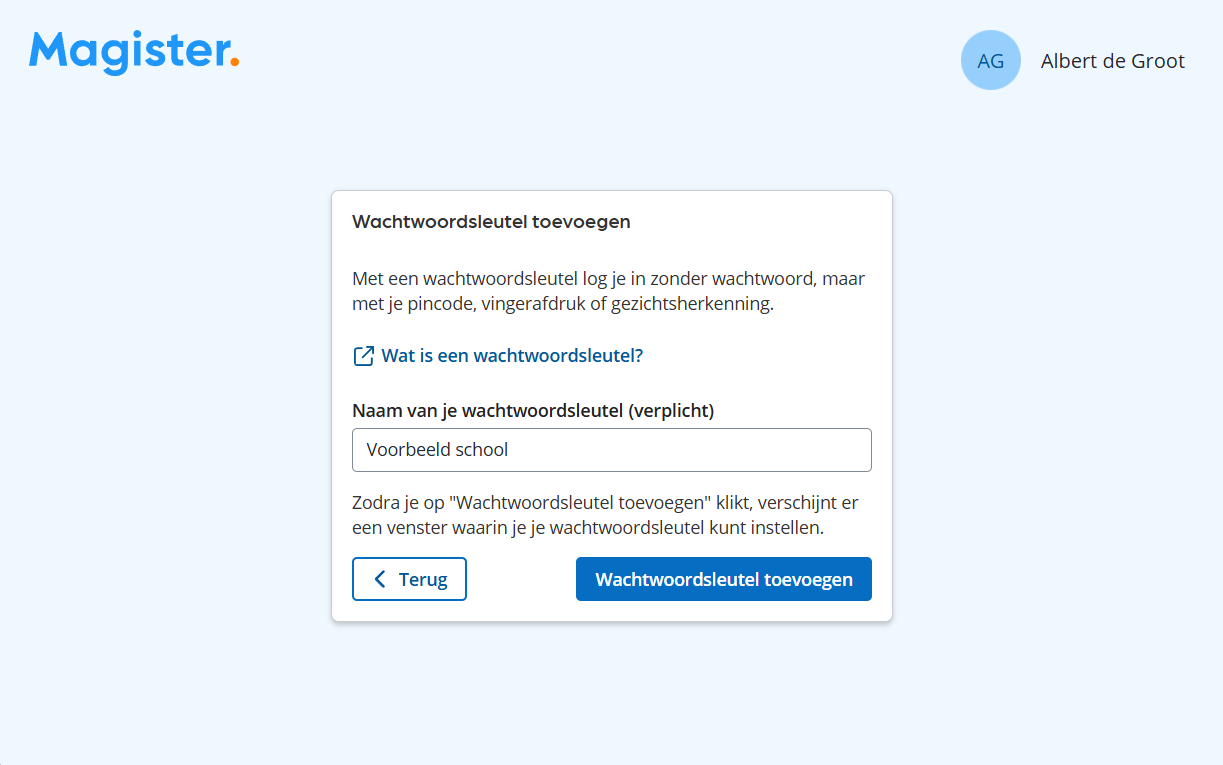
De wachtwoordsleutel aanmaken met jouw systeem
De volgende stap in het aanmaken van een wachtwoordsleutel wordt verzorgd door je eigen apparaat. Daarom ziet dit er anders uit, afhankelijk van het apparaat dat je gebruikt. Het uiterlijk is ook afhankelijk van welke browser (Chrome, Edge, Safari, etc.) en wachtwoordmanager je gebruikt.
In grote lijnen doen ze echter allemaal hetzelfde: Je kunt kiezen waar je de wachtwoordsleutel wil maken en vervolgens bewijs je dat jij het bent met de ontgrendeling van je apparaat.
Jouw systeem kan je verschillende mogelijkheden geven om je wachtwoordsleutel aan te maken:
- In een wachtwoordmanager
- In het apparaat zelf
- In een ander apparaat (dit is trager!)
Wachtwoordsleutel opslaan in je wachtwoordmanager
Als je al een wachtwoordmanager gebruikt, dan is dat meestal de standaardkeuze. Vaak kan de wachtwoordmanager je wachtwoordsleutel synchroniseren zodat je er op al je apparaten mee kan inloggen, zoals je met wachtwoorden ook gewend bent. Dat is erg handig. Je kunt meestal ook kiezen voor 'andere opties' of iets dat daar op lijkt, dan krijg je de andere mogelijkheden te zien. Met deze keuze log je snel in.
Wachtwoordsleutel opslaan in het apparaat zelf
Hiermee log je snel in. Bij deze optie sla je de wachtwoordsleutel op in het apparaat zelf. Kies deze optie als het jouw eigen apparaat of je inlogt op het apparaat met een eigen account. Log je in met een gedeeld account of zonder account? Dan moet je de wachtwoordsleutel niet op het apparaat zelf opslaan, maar op een ander apparaat. Met deze keuze log je snel in.
Wachtwoordsleutel opslaan in een ander apparaat
Deze optie is altijd trager, dus kies dit alleen als je er een goede reden voor hebt.Je kunt kiezen om de wachtwoordsleutel in een ander apparaat op te slaan. Dit is dan een telefoon of USB-sleutel (bijvoorbeeld een Yubikey). De telefoon kun je koppelen met je laptop via usb of bluetooth. Als leerling mag je je telefoon natuurlijk niet gebruiken in de klas, dus dat is dan geen handige keuze. Voor personeelsleden en ouders kan het handig zijn. Je hebt dan geen wachtwoordsleutel per apparaat nodig en het werkt ook op een openbare computer.
Bevestiging via de mail
Na het toevoegen van de wachtwoordsleutel, wordt een automatisch gegenereerde e-mail verstuurd naar het e-mailadres dat is ingesteld bij je account.
En klaar! Je kunt je wachtwoordsleutel nu gebruiken.
Je ziet je nieuwe wachtwoordsleutel in een lijst bij het onderdeel 'wachtwoordsleutels'. Met het prullenbakje kun je de wachtwoordsleutel ook weer verwijderen. Een functie om de naam van de wachtwoordsleutel te wijzigen komt hier later nog bij.
Snel inloggen met je wachtwoordsleutel
Om in te loggen met je wachtwoordsleutel ga je naar de Magister-link van jouw school.
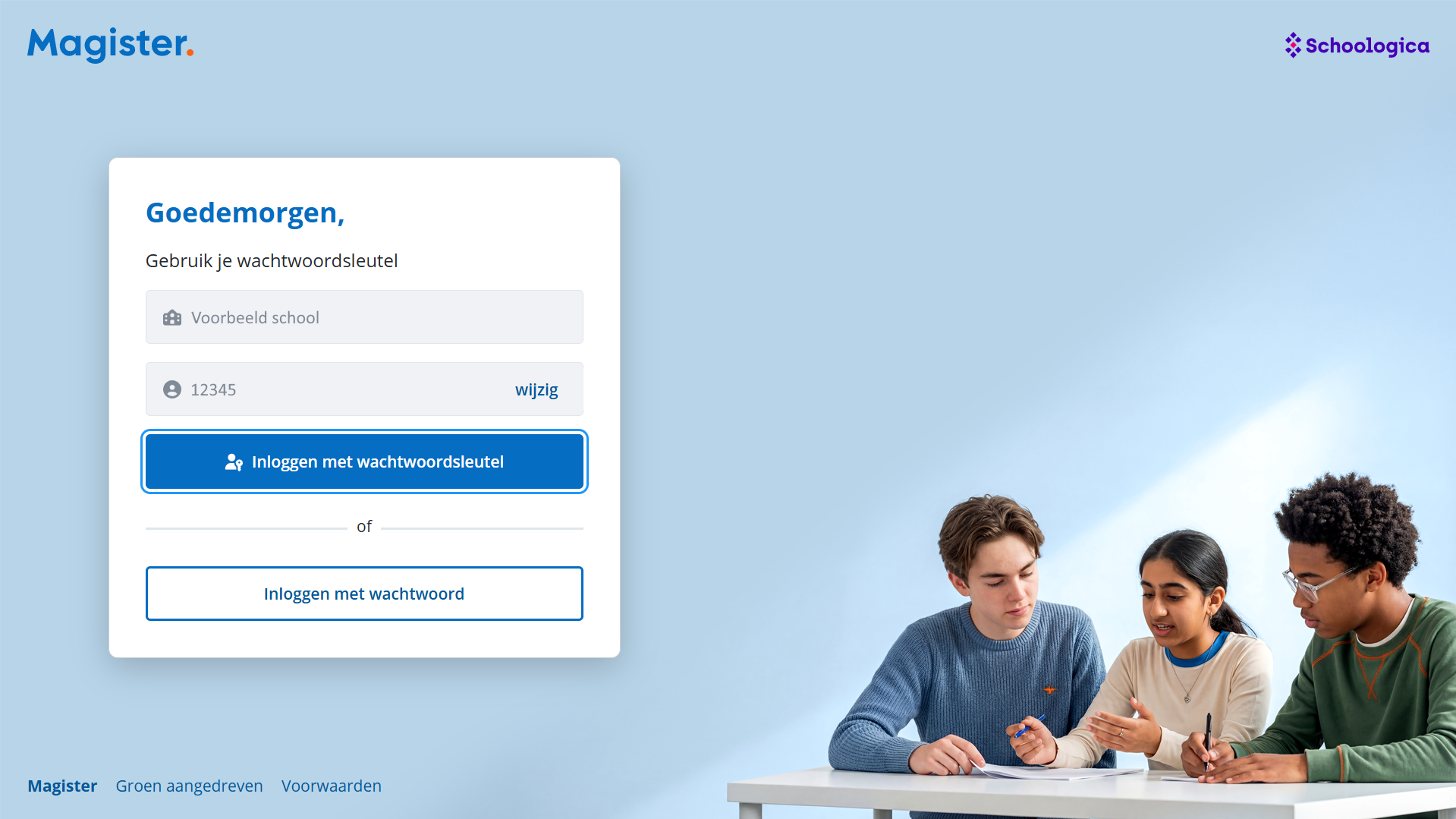
- Je ziet daar direct de knop 'Inloggen met wachtwoordsleutel'. Je kunt daar direct op klikken zonder je gebruikersnaam in te vullen en dan controleert jouw systeem of jij het bent.
- Als je het gebruikersnaam veld aanklikt kun je direct een lijst van jouw wachtwoordmanager zien, waar je wachtwoordsleutel bij staat. Als je daar een wachtwoordsleutel uitkiest dan controleert je systeem even of jij het bent en ben je ingelogd.
- Je kunt ook je gebruikersnaam invullen en op 'doorgaan' klikken. Dan kom je in het volgende scherm.
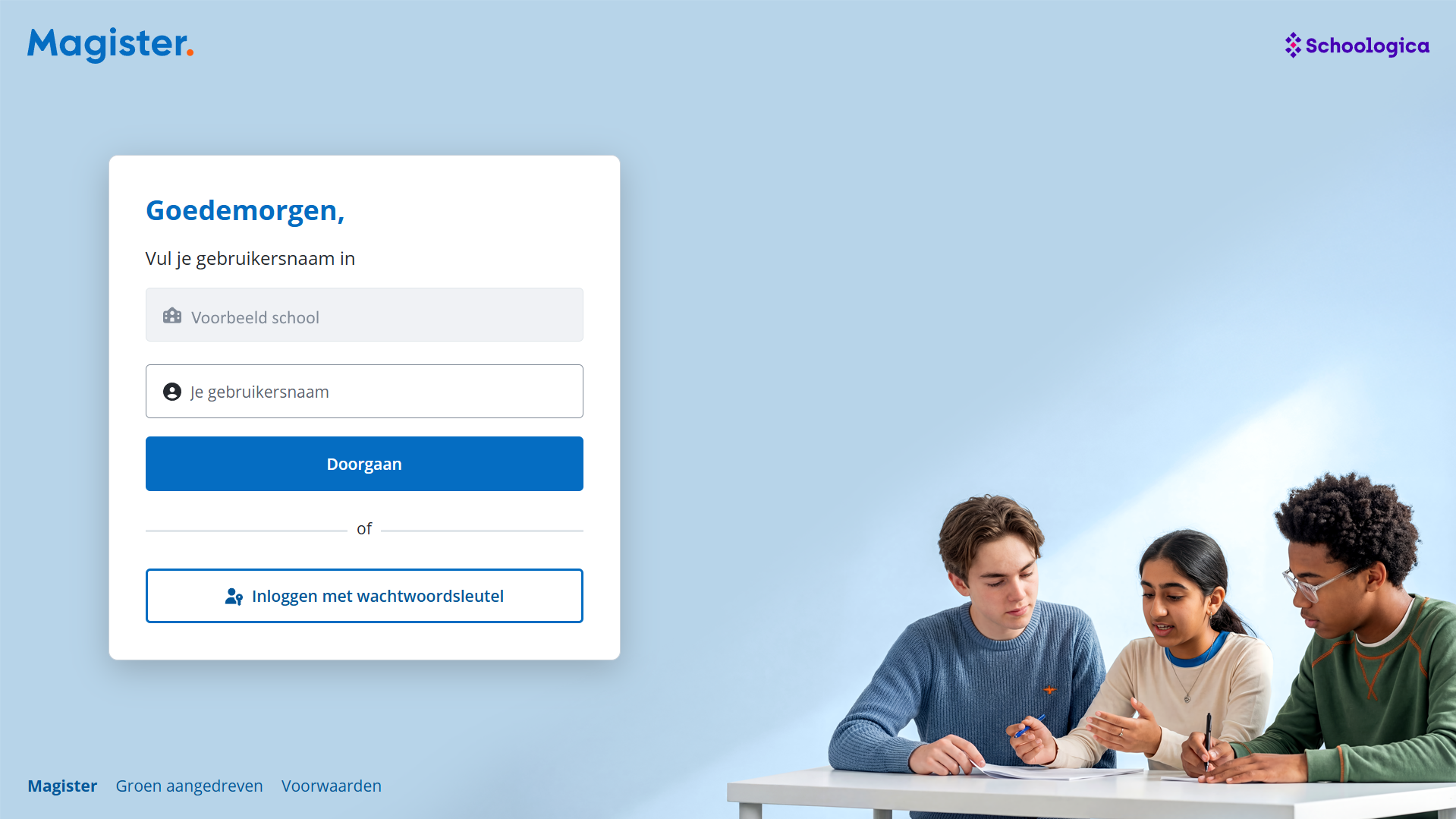
Als je je gebruikersnaam ingevuld hebt en je klikt op doorgaan, zie je de blauwe knop 'Inloggen met wachtwoordsleutel'. Klik hier op en je krijgt direct de controle van jouw systeem. Het voordeel is dat je nu niet je wachtwoordsleutel hoeft te kiezen uit een lijst, dat kan soms sneller of handiger zijn.
Veelgestelde vragen
Dat kan. Als jouw school niet meedoet aan de pilot dan zie je de wachtwoordsleutel knop nu nog niet. Als je normaal als laatste stap inlogt met een ander scherm dan van Magister dan zie je de knop ook niet omdat je dan geen gebruik kunt maken van wachtwoordsleutels in Magister.
Nog niet, maar aan deze functie wordt gewerkt.
We registreren welke authenticator je gebruikt. Zo kunnen we jou dit laten zien bij je account en weet je waar je je wachtwoordsleutel opgeslagen hebt. We gebruiken het ook om te zien of er een probleem is met een bepaald type authenticator. Dit is een telling van problemen per type authenticator zonder persoonlijke informatie, helemaal anoniem dus. Zo kunnen we een probleem met een specifieke authenticator sneller ontdekken en oplossen.
Het kan zijn dat een wachtwoordsleutel niet automatisch verwijderd wordt als je de wachtwoordsleutel in Magister verwijderd hebt. Dit is niet erg: De wachtwoordsleutel geeft geen toegang meer tot jouw account. Om de wachtwoordsleutel ook van je apparaat te verwijderen kun je het instellingenscherm van je wachtwoordmanager of apparaat gebruiken.
Om in de klas veilig in te loggen met je wachtwoordsleutel, moet je ervoor zorgen dat die opgeslagen is op het apparaat waar je op in wil loggen. Dat kan op twee manieren: Je kunt per apparaat een wachtwoordsleutel aanmaken door in te loggen op dat apparaat met je wachtwoord en vervolgens kun je via de accountpagina een nieuwe wachtwoordsleutel maken voor dat apparaat. De andere manier is om een wachtwoordmanager te gebruiken die de wachtwoordsleutel synchroniseert naar al jouw apparaten. Dan hoef je maar één keer een wachtwoordsleutel te maken en kun je toch op ieder apparaat inloggen met die wachtwoordsleutel.
Als de wachtwoordsleutel eerst wel werkte en je hebt hem verwijderd vanuit je accountpagina dan kan de wachtwoordsleutel nog wel op je apparaat staan maar dan werkt die niet meer. Als het niet lukt om de wachtwoordsleutel aan te maken of te gebruiken op je apparaat, dan ligt dat aan de browser, hardware of OS van je apparaat. Probeer te updaten waar dat mogelijk is.
Wachtwoordsleutels worden ondersteund op de volgende combinaties van browser en OS:
| iOS (16+) | macOS (13+) | Android (9+) | Windows (10/11 23H2+) | Linux | |
| Safari (16.1+) | ✅ | ✅ | |||
| Chrome (108+) | ✅ | ✅ | ✅ | ✅ | ✅via telefoon/USB sleutel |
| Edge (Chromium) 108+ | ✅ | ✅ | ✅ | ✅ | |
| Firefox (122+) | ✅ | ✅ | ✅ | ✅ | ✅via telefoon/USB sleutel |
Magister wordt officieel ondersteund op de volgende browsers: Chrome (laatste 2 versies), Firefox (laatste 2 versies), Edge Chromium (laatste 2 versies) en Safari (laatste 2 versies).
Dat is op dit moment nog niet mogelijk. Om je account toch optimaal te beveiligen wijzig je je wachtwoord, bij voorkeur in een zin die moeilijk te raden is. Een sterk wachtwoord dat niet gebruikt wordt is in feite even veilig als een herstelcode. We sturen je een mailtje als je wachtwoord toch nog gebruikt wordt.
Ja, dat kan. Controleer wel of de security key compatibel is met wachtwoordsleutels (passkeys).
Ja, dat kan. De laptop zal in dat geval verbinding maken met de telefoon voor het controleren van uw identiteit. Omdat het een extra stap is, kan deze manier iets trager zijn. Het is vooral handig als uw laptop geen ingebouwde vingerafdrukscanner heeft, of als u op een PC van iemand anders in wil loggen in Magister. Voor leerlingen die hun eigen laptop in de klas gebruiken raden we deze manier van inloggen af om voor de hand liggende redenen.
Je kunt per account per apparaat één wachtwoordsleutel maken. Dit ligt aan het apparaat: Het zal bij een tweede wachtwoordsleutel voor precies hetzelfde account de vorige wachtwoordsleutel overschrijven. Heb je méér dan één Magister account (bijvoorbeeld omdat je om meerdere scholen werkt of kinderen op verschillende scholen hebt), dan is dat geen enkel probleem. Jouw systeem houdt de verschillende accounts prima uit elkaar en kan dus voor al je Magister accounts telkens één wachtwoordsleutel opslaan.
Jazeker. De implementatie van Magister is zo ingericht dat een wachtwoordsleutel een twee-factor authenticatie methode is (2FA). Je logt namelijk in met twee verschillende factoren: De eerste factor is het apparaat waarop je wachtwoordsleutel opgeslagen is. De tweede factor is je pincode, gezichtsherkenning of vingerafdruk. Daarnaast is een wachtwoordsleutel veilig tegen phishing. Doordat er geen gevoelige gegevens verstuurd worden, kunnen ze ook niet onderschept worden.
Het kan zijn dat je je wachtwoord nog nodig hebt. Dat is alleen het geval als je wil inloggen in Magister op een nieuw apparaat en je hebt geen ander eigen apparaat ter beschikking met een wachtwoordsleutel erop. Daarom blijft het wachtwoord beschikbaar. We raden je wel aan dit te wijzigen, bij voorkeur in een zin die moeilijk te raden is. Hiermee bescherm je je account het beste.
Als je inlogt in Magister via andere inlogpagina's dan die je in deze handleiding ziet, bijvoorbeeld die van Microsoft of Google, dan kun je de Magister wachtwoordsleutel functie niet gebruiken. De kans is echter aanwezig dat je bij jouw identity provider (zoals Microsoft of Google) ook wachtwoordsleutels kan aanmaken. Dat hangt af van de instellingen van jouw school.
Nee, dat kan niet.
Ja, mits je op die computer inlogt met jouw eigen account voor die computer. Dus, je moet inloggen met je eigen Windows account op een windows computer. Als je inlogt op een gedeelde computer met een account dat ook door anderen gebruikt wordt, dan kun je wachtwoordsleutels niet gebruiken. Dat geldt dan echter ook voor wachtwoordmanagers en dergelijke, omdat dat sowieso een onveilige manier is om in te loggen op een gedeelde computer. Omdat bij een gedeelde computer je één authenticatiefactor (namelijk de computer zelf) deelt met andere gebruikers, hangt de veiligheid weer af van hoe je de computer gebruikt. Bij een computer die op een voor veel personen toegankelijke plaats staat, is het gebruik van een USB-beveiligingssleutel of je telefoon dan dus veiliger. Dit omdat je deze authenticatiefactor met je mee neemt.
We sturen je een mailtje als er iets verandert aan je inlogmethoden, of als er (alleen) met wachtwoord ingelogd wordt in je account terwijl je een wachtwoordsleutel gemaakt hebt. Je hoeft alleen iets te doen als je de gemelde activiteit niet herkent als iets dat je zelf gedaan hebt. In de email staan al aanwijzingen, maar we noemen een paar specifieke gevallen: Als iemand ingelogd heeft met wachtwoord en jij was het niet, dan raden we je aan je wachtwoord te wijzigen. Als iemand een wachtwoordsleutel aangemaakt heeft en jij was het niet, dan raden we je aan die te verwijderen en ook om je wachtwoord te wijzigen. Als iemand je wachtwoordsleutel verwijderd heeft en jij was het niet dan raden we je aan je wachtwoord te wijzigen en een nieuwe wachtwoordsleutel aan te maken. Heb je geen toegang meer tot je account? Neem dan contact op met je school. Ze kunnen je account blokkeren en daarna herstellen.
Nee, maar in principe zou je ze niet vaak moeten krijgen.